
Showing posts with label ADMINISTRASI INFRASTRUKTUR JARINGAN [AIJ]. Show all posts
Konfigurasi Hotspot Di MikrotikOS
I. Dasar Teori

Dalam pembahasan kali ini menyajikan pembahasan dan petunjuk sederhana dan simple dalam mengkonfigurasi mikrotik untuk keperluan-keperluan tertentu dan umum yang biasa dibutuhkan untuk server/router maupun jaringan lainnya, konfirugasi tersebut meliputi : web-proxy, tranparant proxy, firewall, BW Management dan Versi MikroTik yang akan digunakan untuk pembahasan kali ini adalah MikroTik.
II. Konfigurasinya
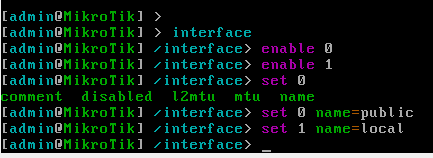
1. Konfigurasi Ethernet 1 dan Ethernet 2 dengan Perintah "Interface" Kemudian "Enable" Kan Kedua Interface Tersebut dan beri nama interface tersebut.


6. Lalu konfigurasi IP Dan Gateway Nya Di Client
IP :192.168.1.4
Subnet Mask :255.255.255.0
Gateway : 192.168.1.245


Name : admin
PW :
8.Kemudian Kalian Buka Browser Kalian Dengan Mengetikan IP RouterOS , Masuk Kedalam LoginPage , Jika Bisa Coba Kalian Login Dengan Akun yg Kalian Buat .


# Note :
Perintah
pr itu singkatan dari print jadi untuk menampilkan hasil konfigurasi , bisa juga di tulis print kalau mau singkat tulis nya pr
III. Kesimpulan
Konfigurasi Hotspot pada memakai gateway supaya antara client dengan mikrotik dapat terhubung dan setting dns supaya kita dapat mencari login page kita menggunakan dns / domain ( 8.8.8.8 / rayenxunch). dan untuk interface nya di virtual box harus di atur yg adaptor 1 itu NAT dan 2 HostOnly.
Configure Hotspot Di Mikrotik OS
Konfigurasi Komputer Supaya Bisa Menjadi Router
I. Dasar Teori
Dalam pembahasan kali ini menyajikan pembahasan dan petunjuk sederhana dan simple dalam mengkonfigurasi mikrotik untuk keperluan-keperluan tertentu dan umum yang biasa dibutuhkan untuk server/router maupun jaringan lainnya, konfirugasi tersebut meliputi : web-proxy, tranparant proxy, firewall, BW Management dan Versi MikroTik yang akan digunakan untuk pembahasan kali ini adalah MikroTik.
II. Konfigurasi-nya


[admin@MikroTik]system package> enable system
[admin@MikroTik]system package> enable ppp
[admin@MikroTik]system package> enable DHCP
[admin@MikroTik]system package> enable Advanced Tools
[admin@MikroTik]system package> enable Routing
[admin@MikroTik]system package> enable Security

2. Setelah itu Konfigurasi FastEthernet 1 dan FastEthernet 2 dengan Perintah "Interface" Kemudian "Enable" Kan Kedua Interface Tersebut dengan

3. Kemudian Konfigurasi IP Address pada masing" Ethernet


5. Kemudian Kita Konfigurasi IP Router agar Client dapat Terhubung Jaringan Ethernet1(Coba1)

6. Setelah itu Konfigurasi Firewall Pada RouterOS

7. Kemuadian Konfigurasi Interface Pada Client Dengan Ketentuan Berikut :
IP : 10.10.0.1
SubnetMask : 255.255.255.0
Gateway : 10.10.0.9


8. Kemudian Kita Cek Apakah IP yang Kalian Konfigurasi pada RouterOS Berhasil Atau Tidak Dengan Menggunakan CMD Pada Client dengan Ping "10.10.0.9" Begitu pun sebaliknya Dari RouterOS terhadap Client.

III. Kesimpulan
Jadi Kesimpulannya Kita Dapat Menjadikan Komputer Atau PC Kita Sendiri Menjadi Sebuah Router , Dengan Menggunakan Mikrotik OS Di VMWARE Dengan Syntax Syntax Yang Telah Dilakukan Di Konfigurasi Di Atas.
CONFIGURE MIKROTIK WITH MIKROTIK OS IN VMWARE
Allowed VLAN Cisco
Paket Tracer
I.Tujuan
1. Siswa dapat memahami VLAN
2. Siswa dapat mengkonfigurasi VLAN yang diizinkan
II. Alat Dan Bahan
1. 1 Buah PC
2. Cisco Packet Tracer
III. Dasar Teori
Virtual LAN
atau disingkat VLAN merupakan sekelompok perangkat pada satu LAN atau lebih
yang dikonfigurasikan (menggunakan perangkat lunak pengelolaan) sehingga dapat
berkomunikasi seperti halnya bila perangkat tersebut terhubung ke jalur yang
sama, padahal sebenarnya perangkat tersebut berada pada sejumlah segmen LAN
yang berbeda. Vlan dibuat dengan menggunakan jaringan pihak ke tiga. VLAN
merupakan sebuah bagian kecil jaringan IP yang terpisah secara logik. VLAN
memungkinkan beberapa jaringan IP dan jaringan-jaringan kecil (subnet) berada
dalam jaringan switched switched yang sama. Agar computer bisa berkomunikasi
pada VLAN yang sama, setiap computer harus memiliki sebuah alamat IP dan Subnet
Mask yang sesuai dengan VLAN tersebut. Switch harus dikonfigurasi dengan VLAN
dan setiap port dalam VLAN harus didaftarkan ke VLAN. Sebuah port switch yang
telah dikonfigurasi dengan sebuah VLAN tunggal disebut sebagai access port.
Segmentasi VLAN
adalah kegiatan membagi suatu VLAN yang mempunyai banyak anggota kedalam
beberapa VLAN yang berbeda.Kegiatan membagi ini bertujuan agar mengurangi
Collision dan Bottleneck pada suatu jaringan.
IV. Langkah Kerja
1. Pertama buatlah
Topologi jaringan berikut :
v PC0 dan PC1 nantinya akan termasuk
kedalam VLAN 10 (VLAN TKJ1)
v PC2 dan PC3 nantinya akan termasuk
kedalam VLAN 20 (VLAN TKJ2)
v PC4 dan PC5 nantinya akan termasuk
kedalam VLAN 30 (VLAN TKJ3)
v FastEthernet 4 Di Gunakan Untuk
Switch ke Switch

2. Buatlah
Segmentasi VLAN
Untuk
membuat VLAN :
Switch>en
Switch#conf
t
Switch(config)#vlan
10
Switch(config-vlan)#name
TKJ1
Switch(config-vlan)#exit

Memasukan PC
kedalam VLAN:
Switch>en
Switch#conf
t
Switch(config)#int
range fa0/1
Switch(config-if-range)#switchport
mode access
Switch(config-if-range)#switchport
access vlan 10
Switch(config-if-range)#exit

3. Untuk
Mengecek Konfigurasi VLAN Menggunakan Perintah
Switch#show
vlan brief atau
Switch(config)#do
show vlan brief

4. Selanjutnya Trunking antar Switch 1 dan
Switch 2 menggunakan perintah berikut ini :
Switch(config)#int
fa0/4
Switch(config-if)#switchport
mode trunk
Switch(config-if)#exit

Dan untuk
mengeceknya menggunakan perintah :
Switch(config)#do
show interface trunk (jika berada pada Global Config Mode)
Switch#show
interface trunk (jika berada pada User Privilledge Mode)
·
Vlan
yang diizinkan adalah vlan 1-1005.

5. Konfigurasi allowed Vlan-nya menggunakan
perintah berikut ini :
Switch(config)#int
fa0/4
Switch(config-if)#switchport
trunk allowed vlan 10-20
Switch(config-if)#exit

Untuk
Mengecek Allowed VLAN
Switch#show
interface trunk

Terlihat
bahwa Vlan yang diizinkan hanya dari Vlan 10 sampai Vlan 12.
·
Vlan
yang aktif hanya Vlan 10 dan 20
6. Jadi VLAN
30 Tidak Di Allowed kan Dan Ini Bukti Bahwa VLAN 30 Tidak Di Allowed kan


V. Kesimpulan
- · Allowed Vlan berfungsi untuk membatasi VLAN Supaya yg bisa menggunakan hanya VLAN yang di izinkan
- · VLAN TKJ3 yang tidak di Allowed tidak bisa saling terkoneksi (padahal berada pada 1 VLAN) menandakan bahwa konfigurasi Allowed Vlan berhasil dilakukan


