
Showing posts with label ADMINISTRASI SERVER JARINGAN[ASJ]. Show all posts
Konfigurasi Internet Information Service
Tujuan Pembelajaran
1. Siswa dapat memahami IIS
2. Siswa dapat mengkonfigurasi IIS
Alat dan Bahan
1. 1 Buah PC
2. VMWare
3. Windows Server 2008
Dasar Teori
1. Siswa dapat memahami IIS
2. Siswa dapat mengkonfigurasi IIS
Alat dan Bahan
1. 1 Buah PC
2. VMWare
3. Windows Server 2008
Dasar Teori
IIS
IIS atau Internet Information Services atau Internet Information Server adalah sebuah HTTP web server yang digunakan dalam sistem operasi server Windows, mulai dari Windows NT 4.0 Server, Windows 2000 Server atau Windows Server 2003. Layanan ini merupakan layanan terintegrasi dalam Windows 2000 Server, Windows Server 2003 atau sebagai add-on dalam Windows NT 4.0. Layanan ini berfungsi sebagai pendukung protokol TCP/IP yang berjalan dalam lapisan aplikasi (application layer). IIS juga menjadi fondasi dari platform Internet dan Intranet Microsoft, yang mencakup Microsoft Site Server, Microsoft Commercial Internet System dan produk-produk Microsoft BackOffice lainnya.
IIS telah berevolusi semenjak diperkenalkan pertama kali pada Windows NT 3.51 (meski kurang banyak digunakan) hingga IIS versi 6.0 yang terdapat dalam Windows Server 2003. Versi 5.0 diintegrasikan dalam Windows 2000, sedangkan Windows XP Professional memiliki IIS versi 5.1. Windows NT 4.0 memiliki versi 4.01 yang termasuk ke dalam add-on Windows NT Option Pack. Dalam Windows NT 4.0 Workstation atau Windows 95/98, IIS juga dapat diinstalasikan sebagai Microsoft Personal Web Server (PWS).
IIS atau Internet Information Services atau Internet Information Server adalah sebuah HTTP web server yang digunakan dalam sistem operasi server Windows, mulai dari Windows NT 4.0 Server, Windows 2000 Server atau Windows Server 2003. Layanan ini merupakan layanan terintegrasi dalam Windows 2000 Server, Windows Server 2003 atau sebagai add-on dalam Windows NT 4.0. Layanan ini berfungsi sebagai pendukung protokol TCP/IP yang berjalan dalam lapisan aplikasi (application layer). IIS juga menjadi fondasi dari platform Internet dan Intranet Microsoft, yang mencakup Microsoft Site Server, Microsoft Commercial Internet System dan produk-produk Microsoft BackOffice lainnya.
IIS telah berevolusi semenjak diperkenalkan pertama kali pada Windows NT 3.51 (meski kurang banyak digunakan) hingga IIS versi 6.0 yang terdapat dalam Windows Server 2003. Versi 5.0 diintegrasikan dalam Windows 2000, sedangkan Windows XP Professional memiliki IIS versi 5.1. Windows NT 4.0 memiliki versi 4.01 yang termasuk ke dalam add-on Windows NT Option Pack. Dalam Windows NT 4.0 Workstation atau Windows 95/98, IIS juga dapat diinstalasikan sebagai Microsoft Personal Web Server (PWS).
Langkah Kerja

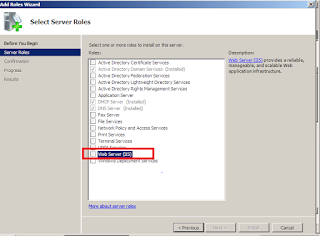
2. Pada Roles,klik Add Roles.

3. Pilih Web Server (IIS) untuk menginstallnya Dan next saja


6. Klik Instal

7. Tunggu Sampai Selesai.

8. Untuk Mengecek Berhasil Tidaknya, Klik Start > Administrative tools >

1. Buka IIS Manager > FTP Sites

2. Klik Kanan pada " Default Web Site "> Switch to content view

3. Klik kanan lagi > Explore

4. Cari Folder Web IIS Kalian Dan Saya Membuat Coding HTML Seperti yg ada di gambar .


5. Dan Ini Hasilnya.

1. Masuk Ke IIS Manager

2. Klik FTP Sites > Klik Kanan pada Default FTP Site > New >FTP Site


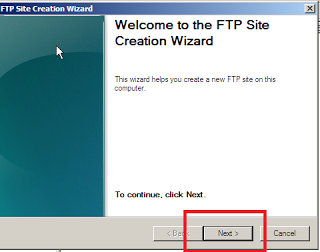


6. Klik Next Lagi.

7. Browse / Cari tempat folder IIS Kalian.

8. Ceklis Yg Dua Itu " Read" Dan " Write "

9. Klik Finish

Kesimpulan :
Refrensi :
Configure IIS (Internet Information Service) In Server 2008
DHCP SERVER [WINDOWS SERVER 2008]
I. Tujuan
- Mengetahui bagaimana Install DHCP di Windows Server 2008.
- Mengetahui bagaimana konfigurasi DHCP di Windows Server 2008.
II. Dasar Teori
Keunggulan DHCP ini adalah; dapat menghindari IP conflict, memudahkan dalam pemberian alamat IP apabila terdapat banyak client, dan memungkinkan server atau client menggunakan alamat IP yang tidak bisa digunakan oleh yang lain. DHCP juga memiliki kekurangan, yaitu ketika server mati maka seluruh komputer yang terhubung juga akan mati, karena pemberian IP bergantung pada server.
III. Alat Dan Bahan
- 1 Buah PC / Komputer
- Operation Sistem Windows Server 2008
- Operation Sistem Windows 7
IV. Langkah Kerja
A. Install DHCP SERVER
1. Kita mulai saja prosesnya. Klik Server Manager > Klik Roles > Klik Add Roles
A. Install DHCP SERVER
1. Kita mulai saja prosesnya. Klik Server Manager > Klik Roles > Klik Add Roles


3. Selanjutnya muncul kotak dialog untuk Setting DNS pada DHCP.

Untuk tidak menggunakan WINS Server, klik WINS is not required for applications on this network.
Klik Next.

5. Selanjutnya DHCP Scopes.Disini kita akan menentukan IP yang akan diberikan Server kepada Client ketika mengaktifkan DHCP.
- Untuk menambahkan atau membuat DHCP Scopes, klik Add…

- Isi Scope Name dengan nama yang kamu inginkan.
- Isi Starting IP Address dengan IP awal yang kamu tentukan.
- Isi Ending IP Address dengan IP akhir yang kamu tentukan.
- Isi Subnet mask dengan IP Subnet mask yang kamu gunakan saat ini.
- Isi Default gateway dengan IP Default gateway yang kamu gunakan saat ini.
- Biarkan Subnet type. Subnet type ini berfungsi sebagai pembatasan pengguanaan IP address pada client.
- Jika sudah, ceklist Activate this scope.
- Lalu klik OK.
- Inilah hasilnya.
- Klik Next.
6. DHCPv6 Stateless Mode. Saya memilih Disable DHCPv6 stateless mode for this server.
Klik Next.
Klik Next.

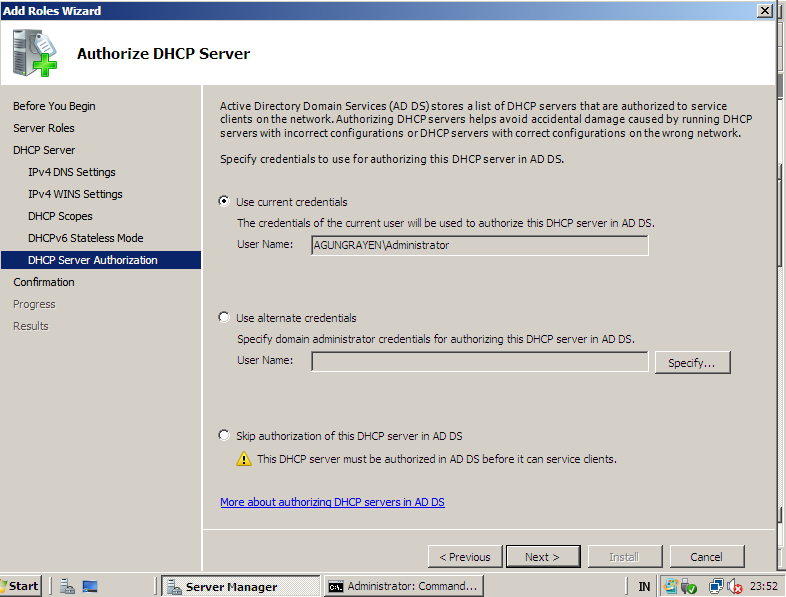
7. Authorize DHCP Server. Pilih Use current credentials.
Klik Next


Installasi telah berhasil.
Klik Close


14. Klik agungrayen.com => IPv4 => Scope => Klik Address Pool
- Isinya adalah Address range yang di distribusikan.

- Isinya adalah daftar komputer yang terhubung ke DHCP Server.

- Isinya adalah IP dan Domain yang digunakan di Server.

- Exclusion Range, yaitu IP yang tidak dapat digunakan oleh Client.

- IP yang digunakan harus berada di dalam lingkup Address Pool.
- Isi Start IP address dengan IP awal yang kamu tentukan.
- Isi End IP address dengan IP akhir yang kamu tentukan.

- IP Exclusion di tandai dengan logo x di depan.

B. Join DHCP
1. Klik Open Network and Sharing Center => Klik Local Area Connection => Klik Properties.


- Buka DHCP. Klik Start > DHCP.
7. Klik agungrayen.com => IPv4 => Scope => Klik Address Leases

V. Kesimpulan
Praktikum Kali Ini Berhasil. DHCP (Dinamyc Host Configuration Protocol) adalah sebuah layanan yang memberikan alamat IP secara otomatis. Dalam DHCP dikenal dua istilah, ada DHCP Server dan ada DHCP Client. DHCP Server adalah komputer yang memberikan alamat IP kepada Client yang meminta alamat IP, sedangkan DHCP Client adalah komputer yang menerima alamat IP dari Server. Fungsi utama DHCP ini dapat dikatakan adalah untuk mempersingkat waktu dalam melakukan setting IP address pada komputer yang banyak jumlahnya.


