
Showing posts with label ADMINISTRASI SERVER JARINGAN. Show all posts
Install And Configuration Cacti
I. Dasar Teori
Cacti merupakan solusi jaringan grafik lengkap yang dirancang untuk memanfaatkan kekuatan penyimpanan data RRDTool dan fungsi grafik. Cacti menyediakan poller cepat, canggih grafik template, beberapa metode akuisisi data, dan manajemen pengguna fitur luar kotak. Semua ini dibungkus dalam intuitif, mudah digunakan antarmuka yang masuk akal untuk LAN berukuran instalasi sampai dengan jaringan yang kompleks dengan ribuan perangkat.
Memonitor jaringan dengan menggunakan aplikasi cacti akan memudahkan kita karena cacti menggunakan web gui dan juga memiliki bayak sekali fitur.
1. Debian 8 Jessie
2. PC atau Laptop
root@rayen#apt-get install cacti
2. Isi password mysql lalu klik OK
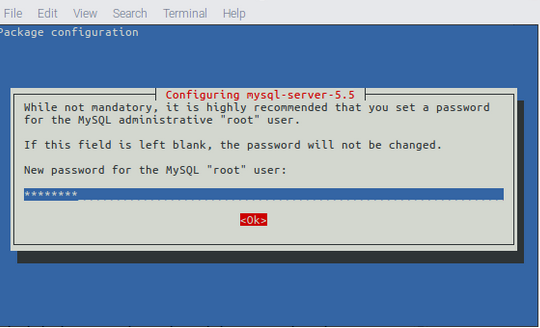
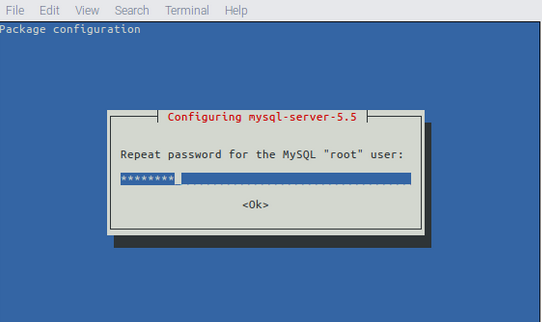
Ulangi pengisian password mysql

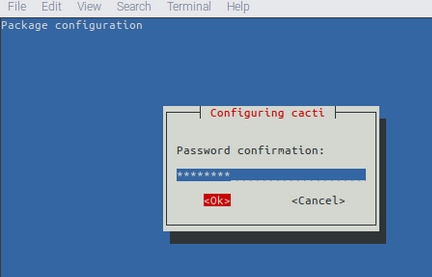
Kemudian akan muncul dialog untuk konfigurasi cacti pada database anda, dan cacti akan membuat database sendiri untuk penyimpanan cacti , Pilih Yes

Buat password untuk database anda.

Ulangi pengisian password mysql

3. Untuk Mengecek Debian Terhubung Dengan OS PC Atur Ip nya sesuai dengan yang di atur di debian tadi dan IP debian tadi kita jadikan gateway di OS Asli


5. Login defaultnya yaitu username : admin . passwordnya : admin


8. Untuk melihat hasil monitoring dalam bentuk grafik, Pilih menu Graph lalu klik device yang dimonitoring.

IV. Kesimpulan
Hasil dari installasi cacti untuk monitoring server diatas yaitu cacti berhasil dipasang dan dapat digunakan untuk memonitor server dan jika ada kendala dalam penginstalan cacti biasanya menggunakan iso debian 8 yg ada 3 part 1,2 dan 3 jika menggunakan virtual box.
Monitoring With Using Cacti In Debian 8
Konfigurasi Internet Information Service
Tujuan Pembelajaran
1. Siswa dapat memahami IIS
2. Siswa dapat mengkonfigurasi IIS
Alat dan Bahan
1. 1 Buah PC
2. VMWare
3. Windows Server 2008
Dasar Teori
1. Siswa dapat memahami IIS
2. Siswa dapat mengkonfigurasi IIS
Alat dan Bahan
1. 1 Buah PC
2. VMWare
3. Windows Server 2008
Dasar Teori
IIS
IIS atau Internet Information Services atau Internet Information Server adalah sebuah HTTP web server yang digunakan dalam sistem operasi server Windows, mulai dari Windows NT 4.0 Server, Windows 2000 Server atau Windows Server 2003. Layanan ini merupakan layanan terintegrasi dalam Windows 2000 Server, Windows Server 2003 atau sebagai add-on dalam Windows NT 4.0. Layanan ini berfungsi sebagai pendukung protokol TCP/IP yang berjalan dalam lapisan aplikasi (application layer). IIS juga menjadi fondasi dari platform Internet dan Intranet Microsoft, yang mencakup Microsoft Site Server, Microsoft Commercial Internet System dan produk-produk Microsoft BackOffice lainnya.
IIS telah berevolusi semenjak diperkenalkan pertama kali pada Windows NT 3.51 (meski kurang banyak digunakan) hingga IIS versi 6.0 yang terdapat dalam Windows Server 2003. Versi 5.0 diintegrasikan dalam Windows 2000, sedangkan Windows XP Professional memiliki IIS versi 5.1. Windows NT 4.0 memiliki versi 4.01 yang termasuk ke dalam add-on Windows NT Option Pack. Dalam Windows NT 4.0 Workstation atau Windows 95/98, IIS juga dapat diinstalasikan sebagai Microsoft Personal Web Server (PWS).
IIS atau Internet Information Services atau Internet Information Server adalah sebuah HTTP web server yang digunakan dalam sistem operasi server Windows, mulai dari Windows NT 4.0 Server, Windows 2000 Server atau Windows Server 2003. Layanan ini merupakan layanan terintegrasi dalam Windows 2000 Server, Windows Server 2003 atau sebagai add-on dalam Windows NT 4.0. Layanan ini berfungsi sebagai pendukung protokol TCP/IP yang berjalan dalam lapisan aplikasi (application layer). IIS juga menjadi fondasi dari platform Internet dan Intranet Microsoft, yang mencakup Microsoft Site Server, Microsoft Commercial Internet System dan produk-produk Microsoft BackOffice lainnya.
IIS telah berevolusi semenjak diperkenalkan pertama kali pada Windows NT 3.51 (meski kurang banyak digunakan) hingga IIS versi 6.0 yang terdapat dalam Windows Server 2003. Versi 5.0 diintegrasikan dalam Windows 2000, sedangkan Windows XP Professional memiliki IIS versi 5.1. Windows NT 4.0 memiliki versi 4.01 yang termasuk ke dalam add-on Windows NT Option Pack. Dalam Windows NT 4.0 Workstation atau Windows 95/98, IIS juga dapat diinstalasikan sebagai Microsoft Personal Web Server (PWS).
Langkah Kerja

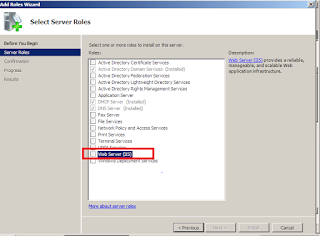
2. Pada Roles,klik Add Roles.

3. Pilih Web Server (IIS) untuk menginstallnya Dan next saja


6. Klik Instal

7. Tunggu Sampai Selesai.

8. Untuk Mengecek Berhasil Tidaknya, Klik Start > Administrative tools >

1. Buka IIS Manager > FTP Sites

2. Klik Kanan pada " Default Web Site "> Switch to content view

3. Klik kanan lagi > Explore

4. Cari Folder Web IIS Kalian Dan Saya Membuat Coding HTML Seperti yg ada di gambar .


5. Dan Ini Hasilnya.

1. Masuk Ke IIS Manager

2. Klik FTP Sites > Klik Kanan pada Default FTP Site > New >FTP Site


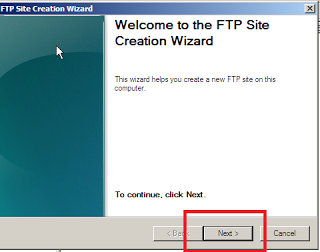


6. Klik Next Lagi.

7. Browse / Cari tempat folder IIS Kalian.

8. Ceklis Yg Dua Itu " Read" Dan " Write "

9. Klik Finish

Kesimpulan :
Refrensi :
Configure IIS (Internet Information Service) In Server 2008
Soal !!!
1. Software Untuk Membuat Virtual OS Menggunakan ....
a. VMWARE
b. Logicism
c. Dev C++
d. Corel Draw
e. Ms. Word
2. Singkatan DNS adalah
a. Domain Name System
b. Domain Name Server
c. Domain New System
d. Domain Name Search
e. Domain Name Source
3. 127.0.0.0 Adalah IP Untuk .....
a. Class A
b. Class B
c. Class C
d. Local Domain
e. Local Host
4. Subnet Mask Untuk IP 192.168.1.90 ...
a. 255.0.0.0
b. 255.255.0.0
c. 255.255.255.0
d. 255.255.255.255
e. 255.255.255.255.255
5. Untuk Mengecek Apakah Join Domain Berhasil Bisa Menggunakan Perintah Di CMD yaitu..
a. Tracert
b. Ping
c. Ipconfig
d. Ipconfig/all
e. Shutdown
6. sebuah layanan direktori yang terdapat pada Microsoft Windows Server.Active Directory terdiri atas basis data dan juga layanan direktori adalah pengertian dari ....
a. DHCP
b. Join Domain
c. Active Directory
d. IIS
e. Instalasi Windows Server 2008
7. Berikut Ini Adalah .... Active Directory agar direktori dapat diakses oleh user maupun aplikasi yang tergabung kedalam sebuah group/domain.
a. Fungsi
b. Tujuan
c. Pengertian
d. Kelebihan
e. Kekurangan
8. GPO Singkatan Dari...
a. Group Player Object
b. Group Policy Object
c. Group Policy Ip
d. Group Policy Operator
e. Group Policy Obsesi
9. Tempat menampung data – data yang diperlukan oleh sebuah website sering dinamakan dengan…………………
a. Hosting
b. Hoster
c. Domain
d. Website
e. Moster
10.

di antara pernyataan diatas mana yang disebut default gateway ....
a. 192.168.1.2
b. 192.168.1.2
c. 192.168.1.5
d. 192.168.1.1
e. 255.255.255.0
11. Protokol yang digunakan WorldWideWev adalah…………
a. HTML
b. HTTP
c. COM
d. MAIL
e. ID
12. Perangkat jaringan yang memberikan layanan terhadap pengguna disebut dengan…………………
a. Client
b. server
c. Peer to peer
d. Hybrid
e. Bash
13. IP kepanjangan dari ………
a. Internet Provider c. Internet Protokol e. Internet Port
b.Internet Prevasi d. Internet Proposal
14. Apa fungsi dari DHCP......
a. Pemberi IP dari client secara otomatis
b. Memberi IP dari server secara Manual
c. Diberi IP dari client ke client
d. Memberi IP dari server secara otomatis
e. Mengkonfigurasi IP sendiri
15. Alamat dari sebuah website merupakan pengertian dari ........
a. Client Server
b. Domain
c. Peer to peer
d. Hosting
e. Hybrid
16. Apa Kepanjangan dari DHCP adalah
a. Dynamic Host Configuration Protocol
b. Dynamic Host Central Provider
c. Dynamic Hosting Central Provider
d. Dynamic Host Control Protocol
e. Dynamic Hosting Control Provider
17. Aplikasi server yang bertanggung jawab dalam proses penerjemahan hostname menjadi ip address adalah ...
a. Firewall
b. Server DNS
c. FQDN
d. BIND
e. Cache only name server
18. Berfungsi untuk membedakan network ID dengan host ID ...
a. Host ID
b. Network ID
c. Subnet Mask
d. Broadcast Address
e. Network Address
19. Windows adalah salah satu contoh sistem operasi berbasis GUI, kepanjangan dari GUIadalah…
a. Graphical User Input
b. Graphical User Interactive
c. Graphical User Instruction
d. Graphical User Interface
e. Graphical User Interconection
20. Service/layanan yang dapat diaktifkan pada server adalah sebagai berikut ini,kecuali …
a. DHCP Server
b. NTFS Server
c. FTP Server
d. DNS Server
e. WEB Server


