
Konfigurasi Hotspot Di MikrotikOS
I. Dasar Teori

Dalam pembahasan kali ini menyajikan pembahasan dan petunjuk sederhana dan simple dalam mengkonfigurasi mikrotik untuk keperluan-keperluan tertentu dan umum yang biasa dibutuhkan untuk server/router maupun jaringan lainnya, konfirugasi tersebut meliputi : web-proxy, tranparant proxy, firewall, BW Management dan Versi MikroTik yang akan digunakan untuk pembahasan kali ini adalah MikroTik.
II. Konfigurasinya
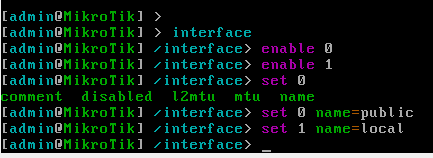
1. Konfigurasi Ethernet 1 dan Ethernet 2 dengan Perintah "Interface" Kemudian "Enable" Kan Kedua Interface Tersebut dan beri nama interface tersebut.


6. Lalu konfigurasi IP Dan Gateway Nya Di Client
IP :192.168.1.4
Subnet Mask :255.255.255.0
Gateway : 192.168.1.245


Name : admin
PW :
8.Kemudian Kalian Buka Browser Kalian Dengan Mengetikan IP RouterOS , Masuk Kedalam LoginPage , Jika Bisa Coba Kalian Login Dengan Akun yg Kalian Buat .


# Note :
Perintah
pr itu singkatan dari print jadi untuk menampilkan hasil konfigurasi , bisa juga di tulis print kalau mau singkat tulis nya pr
III. Kesimpulan
Konfigurasi Hotspot pada memakai gateway supaya antara client dengan mikrotik dapat terhubung dan setting dns supaya kita dapat mencari login page kita menggunakan dns / domain ( 8.8.8.8 / rayenxunch). dan untuk interface nya di virtual box harus di atur yg adaptor 1 itu NAT dan 2 HostOnly.
Configure Hotspot Di Mikrotik OS
Konfigurasi Komputer Supaya Bisa Menjadi Router
I. Dasar Teori
Dalam pembahasan kali ini menyajikan pembahasan dan petunjuk sederhana dan simple dalam mengkonfigurasi mikrotik untuk keperluan-keperluan tertentu dan umum yang biasa dibutuhkan untuk server/router maupun jaringan lainnya, konfirugasi tersebut meliputi : web-proxy, tranparant proxy, firewall, BW Management dan Versi MikroTik yang akan digunakan untuk pembahasan kali ini adalah MikroTik.
II. Konfigurasi-nya


[admin@MikroTik]system package> enable system
[admin@MikroTik]system package> enable ppp
[admin@MikroTik]system package> enable DHCP
[admin@MikroTik]system package> enable Advanced Tools
[admin@MikroTik]system package> enable Routing
[admin@MikroTik]system package> enable Security

2. Setelah itu Konfigurasi FastEthernet 1 dan FastEthernet 2 dengan Perintah "Interface" Kemudian "Enable" Kan Kedua Interface Tersebut dengan

3. Kemudian Konfigurasi IP Address pada masing" Ethernet


5. Kemudian Kita Konfigurasi IP Router agar Client dapat Terhubung Jaringan Ethernet1(Coba1)

6. Setelah itu Konfigurasi Firewall Pada RouterOS

7. Kemuadian Konfigurasi Interface Pada Client Dengan Ketentuan Berikut :
IP : 10.10.0.1
SubnetMask : 255.255.255.0
Gateway : 10.10.0.9


8. Kemudian Kita Cek Apakah IP yang Kalian Konfigurasi pada RouterOS Berhasil Atau Tidak Dengan Menggunakan CMD Pada Client dengan Ping "10.10.0.9" Begitu pun sebaliknya Dari RouterOS terhadap Client.

III. Kesimpulan
Jadi Kesimpulannya Kita Dapat Menjadikan Komputer Atau PC Kita Sendiri Menjadi Sebuah Router , Dengan Menggunakan Mikrotik OS Di VMWARE Dengan Syntax Syntax Yang Telah Dilakukan Di Konfigurasi Di Atas.
CONFIGURE MIKROTIK WITH MIKROTIK OS IN VMWARE
Skype Dan WebEx
Skype adalah sebuah program perangkat lunak desktop gratis yang memungkinkan penggunanya untuk berkomunikasi dengan satu sama lain, gratis, melalui chatting, suara panggilan atau panggilan video. Layanan ini memiliki berbagai manfaat luar kemampuan ini, termasuk kemampuan bagi pengguna untuk panggilan telepon dan mengirim pesan teks SMS dengan pra-bayar kredit Skype.
Kelebihan dari skype:
Untuk komunikasi yang global ataupun non global ini akan lebih hemat. Komunikasinya bisa melalui suara atau video. Dengan menggunakan aplikasi skype ini tidak berbayar untuk melakukan komunikasi sesame skype. Tapi hanya saja untuk untuk melakukan panggilan ke telepon skyp ini berbayar. Menggunakan aplikasi skype kita bisa melakukan komunikasi lebih murah dan lebih terjangkau juga. Dan bisa dilakukan langsung Antara pengguna bahkan sampai bisa lebih dari 2 orang atau 5 orang sekaligus.
Skype ini bisa dengan mudah menggunakan pengirim ke penerima pesan melalui internet. Dan untuk dapat melakukan hal ini harus memiliki sambungan internet agar komunikasi yang digunakan berjalan dengan lancar.
Untuk kualitas suaranya pun lebih baik jika harus dibandingkan VoIP.
Kekurangannya dari skype ini adalah :
Aplikasi skype ini juga dapat menimbulkan penipuan, kita bisa lihat seperti penipuan melalui internet. Kekurangannya adalah aplikasi skype ini memiliki kendala dengan registrasi dibagian identitas pengguna. Biasanya para pengguna skype ini pada saat melakukan registrasi tidak menggunakan nama asli dikarena system registrasi yang belum maksimal. Para pengguna memiliki resiko jika berkenalan dengan orang tanpa tahu identitas yang sebenarnya. Karena itulah aplikasi skype ini rentan sekali dengan penipuan melalui internet.
Dan juga untuk skype sendiri menyedot kapasitas 23 MB pada saat kita memasang harddisk jika dibandingkan dengan pengirim pesan instan lainnya tidak sampai menyedot sehingga 23 MB.
Sayangnya aplikasi ini harus menyesuaikan dengan pemanggil ataupun yang dipanggil. Contohnya kita harus membuat janji dulu dengan orang yang akan kita tuju. Karena jika pada saat kita melakukan penggilan tapi orang yang kita tuju belum siap itu akan tidak berjalan dengan lancar.
WebEx mengkombinasikan komunikasi lewat Telepon dengan tampilan di layar Komputer. Tidak ada Perangkat keras yang harus dibeli, maupun Perangkat lunak yang harus diunduh.
Cisco WebEx Meeting Center
Bertemu Dalam jaringan dalam waktu yang nyata. Mengurangi batasan, mengurangi waktu untuk menyelesaikan masalah, dan waktu dalam bekerja bersama.
Cisco WebEx Training Center
Memberikan lingkungan belajar yang dinamis kepada pekerja, pelanggan, maupun pemegang saham dengan ruang kelas dalam jaringan. Pelatihan bisa dilakukan dalam waktu yang nyata, kehadiran didata secara otomatis, dan umpan balik bisa dikirim secara instan.
Cisco WebEx Event Center
Perusahaan bisa mempromosikan bisnis dan pelayanan mereka melalui pertemuan Dalam jaringan dan saling berinteraksi.
Cisco WebEx Support Center
WeBex menawarkan dukungan teknis yang berkelas dunia. Melayani koneksi dengan sekali klik secara nyata, pengiriman data dengan dua arah, masuk kedalam komputer meja klien sebagai penyelenggara, dan mengatur staf dengan pemantauan secara berkala.
Cisco WebEx Connect
Berkomunikasi lebih efektif, menginformasikan keputusan secara lebih cepat, dan mengurangi ongkos perjalanan.
Cisco WebEx Mail
Biaya menjadi lebih efektif dengan dukungan Microsoft Outlook, kapasitas penyimpanan data yang besar, dan akses yang aman bagi para pengguna.
Manfaat positif :
- Bisa saling terhubung melalui video
- Berbagi komputer meja, dokumen, dan aplikasi
- Multimedia
- Audio dan Voip yang terintegrasi
- Pembicara aktif
- Konferensi video
- Merekam pembicaraan, menyunting, dan memutar kembali
- Integrasi rangkaian komputer meja
- Akses pertemuan dengan sekali klik
- Mengadakan pertemuan dengan mudah
Manfaat negatif :
- Belum bisa dipakai di semua hanphone
- Masih banyak kekurangan yang terdapat
- Lebih banyak di kembangkan untuk handphone berbasis ios atau iphome maupun ipad
- Banyak digunakan untuk hal yang negatif misalkan pornografi
Skype And WebEx
Bandwidth
Pengertian
Satuan yang dipakai untuk Bandwidth adalah Bits Per Second atau sering disingkat Bps. Seperti diketahui bahwa bit atau binary digit adalah basis angka yang terdiri dari 0 dan 1. satuan ini menggambarkan berapa banyak bit (angka 0 dan 1) yang dapat mengalir dari satu tempat ke tempat yang lainnya dalam setiap detiknya melalui suatu media.
Bandwidth adalah konsep pengukuran yang penting dalam jaringan, tetapi konsep ini memiliki kekurangan atau keterbatasan, tidak perduli bagaimana cara anda mengirimkan informasi maupun media apa yang dipakai dalam penghantaran informasi. Hal ini karena adanya hukum fisika maupun batasan tehnologi. Sedangkan yang dapat menyebabkan batasan terhadap panjang media yang dipakai, kecepatan maksimal yang dapat dipakai.
1. Up Stream adalah bandwidth yang digunakan untuk mengirim data ( misal mengirim file melalui Ftp ke salah satu alamat jaringan), sedangkan
2. Down Stream adalah Bandwidth yang digunakan untuk menerima data ( misal menerima file atau data dari satu alamat jaringan). Besarnya tiap komponen Bandwidth tersebut dapat tidak sama atau sama satu sama lain.
1. Mix Bandwidth (koneksi international ) atau
2. IIX (koneksi ke situs lokal Indonesia).
1. Digital Bandwidth adalah jumlah atau volume data yang dapat dikirimkan melalui sebuah saluran komunikasi dalam satuan bits per second tanpa distorsi.
2.Analog Bandwidth adalah perbedaan antara frekuensi terendah dengan frekuensi tertinggi dalam sebuah rentang frekuensi yang diukur dalam satuan Hertz (Hz) atau siklus per detik, yang menentukan berapa banyak informasi yang bisa ditransimisikan dalam satu saat.
Alokasi atau reservasi Bandwidth adalah sebuah proses menentukan jatah Bandwidth kepada pemakai dan aplikasi dalam sebuah jaringan. Termasuk didalamnya menentukan prioritas terhadap berbagai jenis aliran data berdasarkan seberapa penting atau krusial dan delay-sensitive aliran data tersebut. Hal ini memungkinkan penggunaan Bandwidth yang tersedia secara efisien, dan apabila sewaktu-waktu jaringan menjadi lambat, aliran data yang memiliki prioritas yang lebih rendah dapat dihentikan, sehingga aplikasi yang penting dapat tetap berjalan dengan lancar. Besarnya saluran atau Bandwidth akan berdampak pada kecepatan transmisi. Data dalam jumlah besar akan menempuh saluran yang memiliki Bandwidth kecil lebih lama dibandingkan melewati saluran yang memiliki Bandwidth yang besar. Kecepatan transmisi tersebut sangat dibutuhkan untuk aplikasi Komputer yang memerlukan jaringan terutama aplikasi real-time, seperti videoconferencing. Penggunaan Bandwidth untuk LAN bergantung pada tipe alat atau medium yang digunakan, umumnya semakin tinggi Bandwidth yang ditawarkan oleh sebuah alat atau medium, semakin tinggi pula nilai jualnya. Sedangkan penggunaan Bandwidth untuk WAN bergantung dari kapasitas yang ditawarkan dari pihak ISP, perusahaan harus membeli Bandwidth dari ISP, dan semakin tinggi Bandwidth yang diinginkan, semakin tinggi pula harganya. sebuah teknologi jaringan baru dikembangkan dan infrastruktur jaringan yang ada diperbaharui, aplikasi yang akan digunakan umumnya juga akan mengalami peningkatan dalam hal konsumsi Bandwidth. Video streaming dan Voice over IP (VoIP) adalah beberapa contoh penggunaan teknologi baru yang turut mengkonsumsi Bandwidth dalam jumlah besar.
BANDWIDTH
Konfigurasi Internet Information Service
Tujuan Pembelajaran
1. Siswa dapat memahami IIS
2. Siswa dapat mengkonfigurasi IIS
Alat dan Bahan
1. 1 Buah PC
2. VMWare
3. Windows Server 2008
Dasar Teori
1. Siswa dapat memahami IIS
2. Siswa dapat mengkonfigurasi IIS
Alat dan Bahan
1. 1 Buah PC
2. VMWare
3. Windows Server 2008
Dasar Teori
IIS
IIS atau Internet Information Services atau Internet Information Server adalah sebuah HTTP web server yang digunakan dalam sistem operasi server Windows, mulai dari Windows NT 4.0 Server, Windows 2000 Server atau Windows Server 2003. Layanan ini merupakan layanan terintegrasi dalam Windows 2000 Server, Windows Server 2003 atau sebagai add-on dalam Windows NT 4.0. Layanan ini berfungsi sebagai pendukung protokol TCP/IP yang berjalan dalam lapisan aplikasi (application layer). IIS juga menjadi fondasi dari platform Internet dan Intranet Microsoft, yang mencakup Microsoft Site Server, Microsoft Commercial Internet System dan produk-produk Microsoft BackOffice lainnya.
IIS telah berevolusi semenjak diperkenalkan pertama kali pada Windows NT 3.51 (meski kurang banyak digunakan) hingga IIS versi 6.0 yang terdapat dalam Windows Server 2003. Versi 5.0 diintegrasikan dalam Windows 2000, sedangkan Windows XP Professional memiliki IIS versi 5.1. Windows NT 4.0 memiliki versi 4.01 yang termasuk ke dalam add-on Windows NT Option Pack. Dalam Windows NT 4.0 Workstation atau Windows 95/98, IIS juga dapat diinstalasikan sebagai Microsoft Personal Web Server (PWS).
IIS atau Internet Information Services atau Internet Information Server adalah sebuah HTTP web server yang digunakan dalam sistem operasi server Windows, mulai dari Windows NT 4.0 Server, Windows 2000 Server atau Windows Server 2003. Layanan ini merupakan layanan terintegrasi dalam Windows 2000 Server, Windows Server 2003 atau sebagai add-on dalam Windows NT 4.0. Layanan ini berfungsi sebagai pendukung protokol TCP/IP yang berjalan dalam lapisan aplikasi (application layer). IIS juga menjadi fondasi dari platform Internet dan Intranet Microsoft, yang mencakup Microsoft Site Server, Microsoft Commercial Internet System dan produk-produk Microsoft BackOffice lainnya.
IIS telah berevolusi semenjak diperkenalkan pertama kali pada Windows NT 3.51 (meski kurang banyak digunakan) hingga IIS versi 6.0 yang terdapat dalam Windows Server 2003. Versi 5.0 diintegrasikan dalam Windows 2000, sedangkan Windows XP Professional memiliki IIS versi 5.1. Windows NT 4.0 memiliki versi 4.01 yang termasuk ke dalam add-on Windows NT Option Pack. Dalam Windows NT 4.0 Workstation atau Windows 95/98, IIS juga dapat diinstalasikan sebagai Microsoft Personal Web Server (PWS).
Langkah Kerja

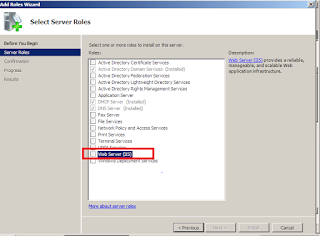
2. Pada Roles,klik Add Roles.

3. Pilih Web Server (IIS) untuk menginstallnya Dan next saja


6. Klik Instal

7. Tunggu Sampai Selesai.

8. Untuk Mengecek Berhasil Tidaknya, Klik Start > Administrative tools >

1. Buka IIS Manager > FTP Sites

2. Klik Kanan pada " Default Web Site "> Switch to content view

3. Klik kanan lagi > Explore

4. Cari Folder Web IIS Kalian Dan Saya Membuat Coding HTML Seperti yg ada di gambar .


5. Dan Ini Hasilnya.

1. Masuk Ke IIS Manager

2. Klik FTP Sites > Klik Kanan pada Default FTP Site > New >FTP Site


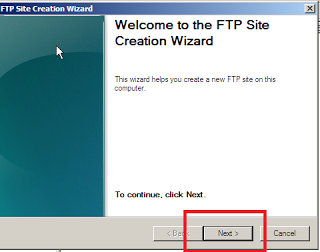


6. Klik Next Lagi.

7. Browse / Cari tempat folder IIS Kalian.

8. Ceklis Yg Dua Itu " Read" Dan " Write "

9. Klik Finish

Kesimpulan :
Refrensi :


